Discord
Verificado no Portal de Desenvolvedores do Discord, agosto de 2026.
- Como criar um bot do Discord no Portal de Desenvolvedores atual e convidá-lo para o seu servidor
- Quais permissões e intents o AutoTalk realmente precisa
- Como é o fluxo de configuração no AutoTalk, incluindo a confirmação de cobrança
- Quais tipos de mensagem, opções e ações de moderação são suportados
- Como resolver os erros que realmente acontecem na configuração
O canal Discord conecta um bot do Discord a um dos seus servidores do Discord. O AutoTalk hospeda a conexão: as mensagens dos canais de texto do seu servidor chegam na sua Caixa de Entrada, e as respostas são publicadas de volta pelo bot.
Quando usar este canal
- Sua comunidade vive em um servidor do Discord
- Você quer que funcionários ou agentes de IA respondam ou moderem o chat do Discord a partir do AutoTalk
- Você quer as conversas do Discord ao lado dos seus outros canais de mensagens
Antes de começar
Você precisa de uma conta do Discord e de um servidor no qual você tenha a permissão Gerenciar Servidor — o Discord só permite que um membro com essa permissão autorize um bot.
Passo 1: Criar a aplicação
- Abra discord.com/developers/applications e faça login.
- Clique em New Application (canto superior direito).
- Informe um nome, marque a caixa dos Developer Terms of Service / Developer Policy e clique em Create.
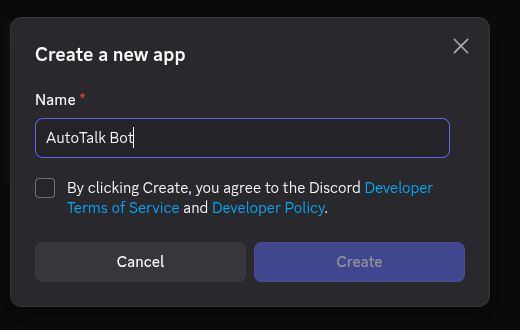
O Discord pode exibir um captcha "Wait! Are you human?" nesse momento — resolva-o e a aplicação é criada.
A aplicação é criada já com um bot user. Não existe um passo separado para "adicionar um bot".
Passo 2: Gerar o token do bot
- Na barra lateral esquerda, abra Bot.
- Em Token, clique em Reset Token.
- Confirme na janela "Reset Bot's Token?" clicando em Yes, do it!.
- Se sua conta do Discord tiver 2FA, aparece em seguida um prompt separado de Multi-Factor Authentication — digite o código e clique em Submit. É uma segunda barreira, não parte da janela anterior.
- Copie o token imediatamente e guarde-o em segurança.

O Discord nunca mostra um token já existente — é por isso que não há botão de copiar. Se você sair da página sem copiá-lo, terá que gerar outro.
Gerar um novo também invalida o token anterior imediatamente. Se já houver um canal Discord rodando com aquele bot, ele para de receber mensagens até você colar o novo token no canal; depois ele se reconecta sozinho. O AutoTalk registra a falha no canal e avisa seus operadores, mas o app não mostra nenhum aviso, então se as mensagens pararem, verifique o bot no portal de desenvolvedores do Discord. O tempo ativo deixa de ser cobrado quando o Discord rejeita o token ou os intents, e volta a ser cobrado quando o bot se reconecta.
Passo 3: Ativar o Message Content Intent
- Ainda na página Bot, role até Privileged Gateway Intents.
- Ative o Message Content Intent.
- Aparece no rodapé a barra "Careful — you have unsaved changes!" — clique em Save Changes. O intent só é aplicado depois disso.
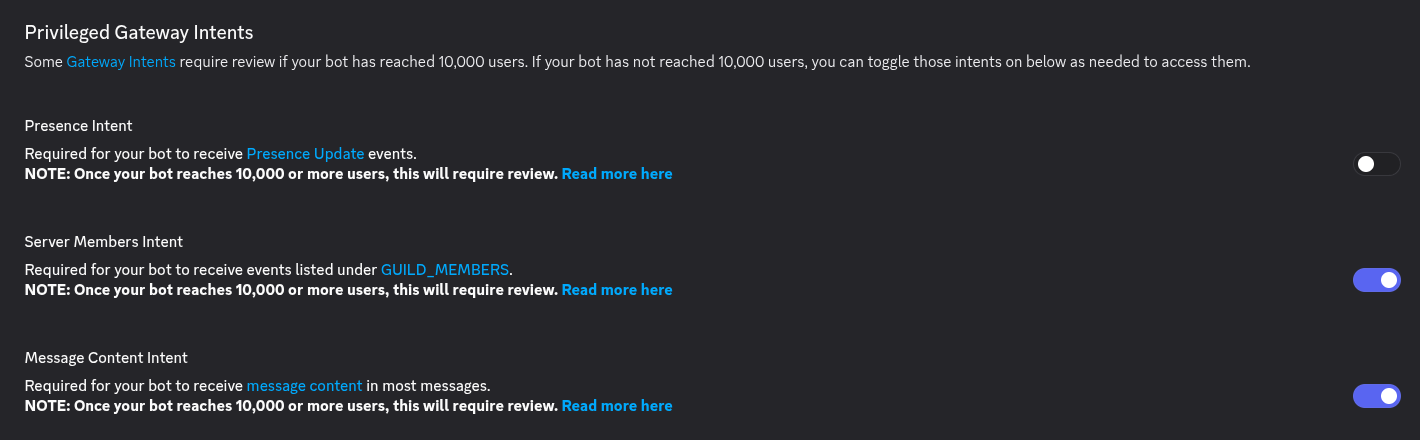
O AutoTalk precisa apenas do Message Content Intent. Presence Intent e Server Members Intent podem ficar desligados.
Sem esse intent o Discord rejeita a conexão do bot, então o canal nunca conecta e nada chega.
O Discord só exige revisão dos intents privilegiados quando o bot atinge 10.000 usuários. Abaixo disso, basta ligar o interruptor.
Passo 4: Convidar o bot para o seu servidor
4a. Conferir os contextos de instalação
Abra Installation na barra lateral. Em Installation Contexts, garanta que Guild Install esteja marcado e desmarque User Install — o AutoTalk não usa, e deixá-lo ligado acrescenta um prompt extra no passo 4c.

4b. Adicionar o escopo bot — o passo que todo mundo esquece
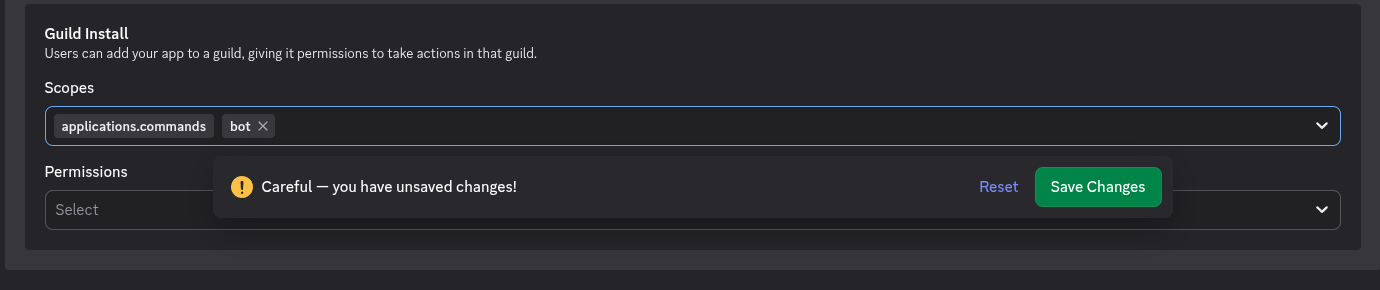
Role até Default Install Settings → Guild Install. Uma aplicação recém-criada pede apenas applications.commands:

applications.commands dá acesso a slash commands — não coloca um bot user no seu servidor. Clique na caixa Scopes e adicione bot:

Adicionar bot revela um seletor Permissions. Selecione as permissões que o seu canal precisa (veja a tabela abaixo) e clique em Save Changes.
4c. Abrir o link de instalação
Em Install Link, mantenha Discord Provided Link selecionado e copie a URL ao lado.

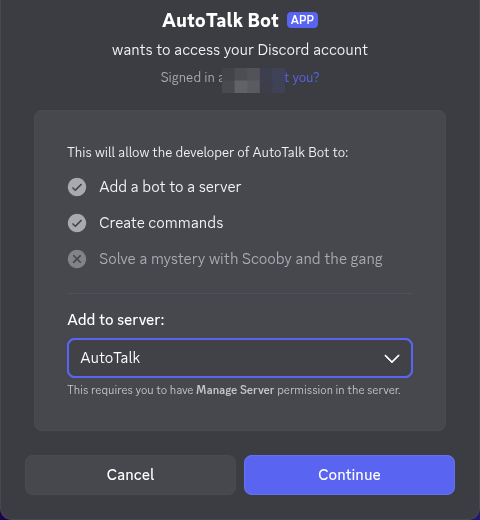
Abra essa URL em um navegador logado no Discord. O convite tem duas telas.
Primeiro, uma tela de consentimento listando o que a aplicação pode fazer. Escolha o seu servidor em Add to server: e clique em Continue:
Depois, uma segunda tela pede que você confirme as permissões que o bot vai receber naquele servidor. Revise e clique em Authorize:
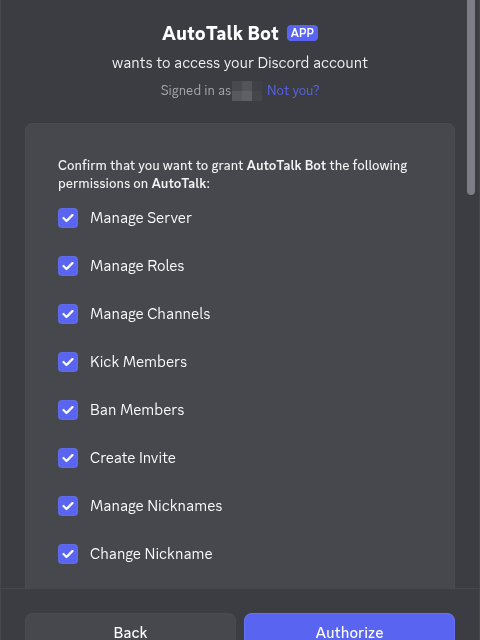
Você deve chegar em "<sua aplicação> has been authorized and added to <seu servidor>".
Aparece um prompt extra antes da tela de consentimento, oferecendo Add to My Apps ou Add to Server. Escolha Add to Server — "Add to My Apps" instala a aplicação na sua conta sem colocar um bot no servidor, e o canal então falha na ativação com "Bot is not a member of guild …".
Se você preferir o fluxo antigo: OAuth2 → URL Generator, marque o escopo bot, marque as permissões e copie a URL gerada no rodapé da página. O convite é o mesmo.
Quais permissões conceder
Conceda apenas o que você pretende usar. Permissões faltando não quebram a conexão — apenas a ação específica falha em tempo de execução.
Estes são os nomes usados pelo seletor de permissões do portal. A tela de autorização do Discord renomeia um deles: Create Instant Invite aparece lá como Create Invite.
Básicas — necessárias para o canal funcionar:
| Permissão | Por que o AutoTalk precisa |
|---|---|
| Ver Canais | Enxergar os canais de texto que o bot deve escutar |
| Enviar Mensagens | Publicar respostas de funcionários e agentes |
| Ver Histórico de Mensagens | Ler respostas, alvos de reação e buscar histórico |
| Inserir Links | Enviar prévias de links |
| Anexar Arquivos | Enviar imagens, áudio, vídeo e documentos |
| Adicionar Reações | Reagir a mensagens |
| Enviar Mensagens em Tópicos | Responder dentro de tópicos (threads) |
Operações de mensagem:
| Permissão | Habilita |
|---|---|
| Gerenciar Mensagens | Excluir, limpar, republicar (crosspost) e remover reações de outros usuários |
| Fixar Mensagens | Fixar e desafixar mensagens (permissão separada de Gerenciar Mensagens) |
| Criar Tópicos Públicos | Iniciar um tópico a partir de uma mensagem |
Moderação:
| Permissão | Habilita |
|---|---|
| Expulsar Membros | Expulsar um usuário |
| Banir Membros | Banir, remover banimento, listar banimentos, consultar status de banimento |
| Gerenciar Servidor | Banimento em massa (o Discord exige Banir Membros + Gerenciar Servidor juntas) |
| Moderar Membros | Silenciar temporariamente (timeout) um usuário |
| Gerenciar Cargos | Adicionar/remover cargos de membros, bloquear um canal |
| Gerenciar Apelidos | Alterar o apelido de outro membro |
| Alterar Apelido | Alterar o apelido do próprio bot |
| Gerenciar Canais | Definir o modo lento (slowmode) |
| Ver Registro de Auditoria | Ler o log de auditoria do servidor |
| Criar Convite Instantâneo | Criar um link de convite |
| Silenciar Membros | Silenciar um membro na voz |
| Mover Membros | Desconectar um membro da voz |
Um bot nunca consegue moderar um membro cujo cargo mais alto esteja acima do cargo do próprio bot, não importa quais permissões você concedeu. Se banimentos ou timeouts falharem apenas com moderadores, suba o cargo do bot em Configurações do Servidor → Cargos.
Passo 5: Encontrar o ID do seu servidor
-
No app do Discord, clique na engrenagem (Configurações do Usuário) → Desenvolvedor (perto do fim, em Outros) → ative o Modo de Desenvolvedor.
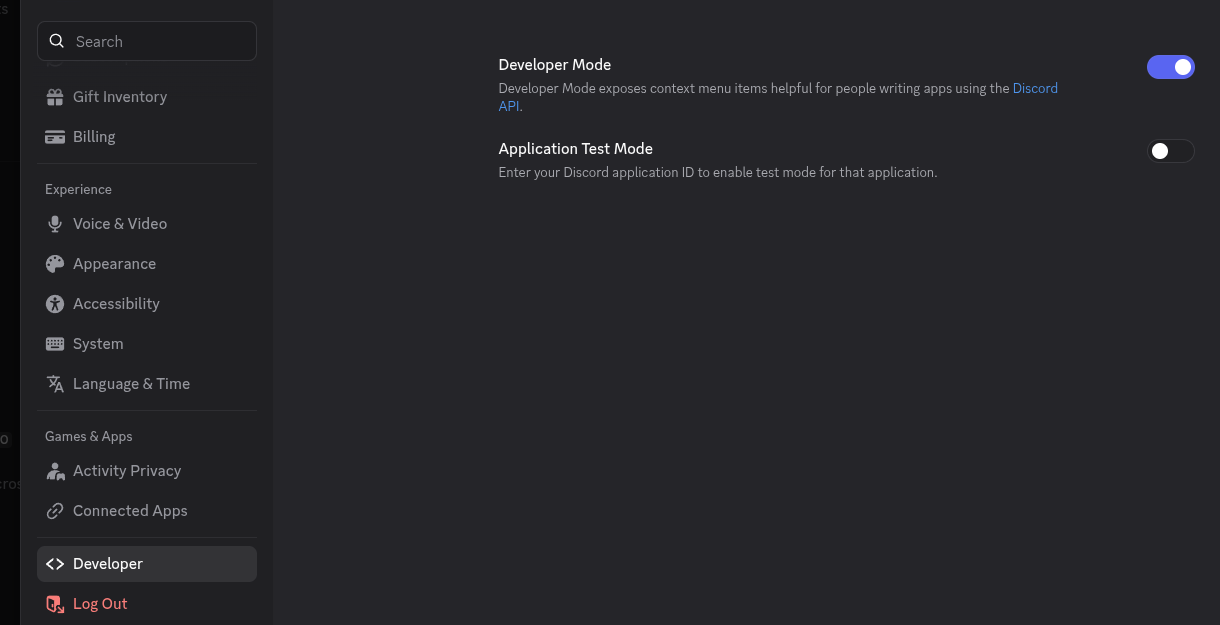 Antes se chamava "Avançado"
Guias que mandam procurar em Avançado estão descrevendo o layout antigo das configurações.
-
Clique com o botão direito no ícone do servidor na barra lateral e escolha Copiar ID do Servidor (o último item do menu).
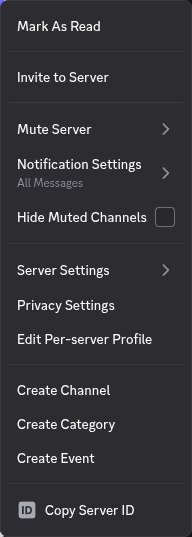
O ID do servidor (também chamado de Guild ID) é um número de 17 a 20 dígitos, por exemplo 123456789012345678. Se o que você copiou tiver letras ou hifens, você copiou o link de um canal ou um código de convite.
Passo 6: Conectar o bot ao AutoTalk
- Na barra lateral, vá para Integrações > Canais e clique no botão + (dica de ferramenta "Adicionar canal") para abrir a página Novo canal.
- No seletor de canais, selecione o bloco Discord (no grupo Bots e comunidades).
- Guarde o token do bot. O campo Token do Bot não é uma caixa de texto — é um seletor que mostra "Selecionar variável secreta…". Clique em Adicionar item ao lado, dê um nome à variável (ex.:
Token do bot do Discord), deixe Secreto ligado, cole o token no campo de valor e clique em Salvar. O seletor passa a mostrar a variável com o valor mascarado como••••••. Tokens ficam criptografados nas variáveis da empresa, nunca no canal em si. - Informe o ID do servidor (Guild ID).
- Revise o painel Custo de conexão e marque a confirmação em Confirmações reconhecendo o custo da conexão hospedada.
- Clique em Criar e ativar canal.
O canal é criado e ativado em uma única etapa — a medição começa logo em seguida. Durante a ativação o AutoTalk verifica o token e confirma que o bot é membro do seu servidor; se não for, a ativação falha com uma mensagem pedindo que você convide o bot primeiro.
Solução de problemas
| Sintoma | Causa | Correção |
|---|---|---|
| A ativação falha: "Bot is not a member of guild … Make sure to invite the bot to your server first" | O link de instalação não adicionou um bot (faltou o escopo bot), você escolheu Add to My Apps, ou o ID do servidor é de outro servidor | Refaça o Passo 4b, reabra o link de instalação, escolha Add to Server e confira o ID do servidor |
| A ativação falha com erro de token/autorização | O token foi regerado depois que você o colou, ou só parte dele foi copiada | Gere um token novo (Passo 2) e atualize o token do bot no canal |
| O canal nunca conecta e nada chega | O Message Content Intent está desligado (ou a alteração não foi salva) | Ative-o (Passo 3); o canal se reconecta sozinho em alguns minutos |
| O bot aparece online no Discord mas nada chega na Caixa de Entrada | O Filtro de Canais lista canais que o bot não enxerga, o bot não tem Ver Canais naquela categoria, ou Responder apenas a menções está ligado | Limpe o filtro, verifique as permissões específicas do canal e revise as opções do canal |
| Mensagens diretas para o bot nunca chegam | Um Filtro de Canais não vazio também descarta DMs — o ID de canal de uma DM nunca está na lista | Deixe o Filtro de Canais vazio nos canais que devem receber DMs |
| Responder à mensagem do bot é ignorado | Com Responder apenas a menções ligado, o Discord exige um @menção explícito — responder não conta | Mencione o bot, ou desligue a opção |
| O bot envia texto mas não arquivos ou embeds | Faltam Anexar Arquivos / Inserir Links | Reconvide com a permissão marcada, ou conceda-a ao cargo do bot em Configurações do Servidor → Cargos |
| Uma ação de moderação falha só com alguns usuários | Hierarquia de cargos do Discord — o alvo está acima do bot | Suba o cargo do bot acima dos cargos que ele precisa moderar |
Cobrança
O Discord é uma conexão hospedada: é cobrado por minuto enquanto o canal está online, 24/7 (o medidor channel_minutes_discord). Um canal desativado não gera custo — use Desativar na página de edição do canal para interromper a cobrança. Veja Tarifas de Uso para detalhes.
Tipos de mensagem suportados
Entrada do seu servidor:
- Mensagens de texto e anexos (imagens, áudio, vídeo, documentos)
- Edições e exclusões de mensagens, refletidas na conversa
- Reações com emoji
- Cliques em botões de mensagens de opções
- Mensagens diretas enviadas ao bot, como uma conversa por usuário
Saída do AutoTalk:
- Mensagens de texto — mensagens longas são divididas automaticamente
- Arquivos de mídia (imagens, áudio, vídeo, documentos)
- Opções interativas, renderizadas como botões do Discord (listas maiores caem para uma lista de texto numerada)
- Edições e exclusões de mensagens enviadas pela sua equipe ou por agentes
Opções do canal
Na página de edição do canal você pode ajustar:
- Filtro de Canais — escute apenas em IDs específicos de canais de texto. Um filtro vazio recebe todos os canais de texto do servidor e todas as mensagens diretas ao bot. Um filtro não vazio recebe apenas os canais de texto do servidor listados e nenhuma mensagem direta, mesmo que o ID de um canal de DM seja listado. Tópicos e posts de fórum têm seus próprios IDs de canal, então listar o canal pai não os inclui.
- Usar conversa compartilhada — ativado por padrão: cada canal de texto do Discord aparece como uma única conversa, como um chat em grupo. Desative para dar a cada usuário sua própria conversa.
- Responder apenas a menções — responda apenas quando o bot for explicitamente mencionado no chat. No Discord, responder a uma mensagem do bot não conta como menção.
Use o Filtro de Canais para manter o bot restrito a um canal de suporte ou de moderação, em vez de todo o seu servidor.
Ações de moderação
Os canais do Discord expõem um amplo conjunto de ações de moderação e de canal que podem ser executadas na página do canal ou chamadas a partir de workflows e agentes. Obter Membro do Discord, Banir Usuário, Expulsar Usuário, Silenciar Usuário e Excluir Mensagem são apenas alguns exemplos — o conjunto completo é muito maior e não se limita a esses. Agrupadas por área, os canais do Discord suportam:
- Gerenciamento de membros — banir, expulsar, silenciar, remover banimento, funções (roles), apelidos, busca de membros e mute/desconexão de voz
- Operações de mensagem — excluir, fixar, reagir, iniciar thread, republicar (crosspost) e limpar mensagens
- Controles de canal — log de auditoria, lista de banimentos, banimento em massa, convites, modo lento (slowmode), bloqueio e listar mensagens fixadas
A lista completa aparece no seletor de ações quando você constrói um workflow ou agente. Veja o exemplo Moderador de Spam do Discord para um agente de moderação completo construído sobre elas.
Considerações importantes
- A medição começa assim que o canal é criado — desative-o quando não precisar.
- O bot deve permanecer no seu servidor e o Message Content Intent deve continuar ativado.
- Se o bot for removido do servidor, as mensagens param até você convidá-lo novamente (Passo 4). O canal continua sendo cobrado nesse meio-tempo, então desative-o se não for reconvidar o bot logo.
- Se o token for regerado ou revogado, ou o Message Content Intent for desligado, o Discord rejeita a conexão. Cole um novo token (ou ligue o intent de novo) e o canal se reconecta sozinho; no caso do intent, em cerca de cinco minutos. O AutoTalk registra a falha no canal e avisa seus operadores, mas o app não mostra nenhum aviso, então se as mensagens pararem, verifique o bot no portal de desenvolvedores do Discord. O tempo ativo deixa de ser cobrado quando o Discord rejeita o token ou os intents, e volta a ser cobrado quando o bot se reconecta.
- Um canal conecta um servidor. Para conectar um segundo servidor, crie outro canal do Discord.
- Enquanto um canal está ativado, seu ID do servidor não pode ser alterado, e seu token só pode ser substituído por um novo token do mesmo bot (rotação). Para trocar de bot ou de servidor, desative o canal, altere e ative novamente.
Compartilhando um bot entre canais
Um bot pode atender vários canais do AutoTalk apenas se eles nunca receberem os mesmos eventos:
- No mesmo servidor, os Filtros de Canais não podem se sobrepor. Um filtro vazio se sobrepõe a tudo.
- Entre servidores diferentes, no máximo um dos canais pode ter o filtro vazio (recebe as mensagens diretas do bot), e canais filtrados de servidores diferentes não podem listar o mesmo ID.
Caso contrário, a ativação é recusada com uma mensagem de que este bot já está ativo — e alterar o Filtro de Canais de um canal ativado para um que se sobreponha também é recusado. Defina filtros sem sobreposição, use outro bot ou desative o outro canal. Esse canal pode pertencer a outra conta; se não o encontrar, fale com o suporte.
Próximos passos
- Caixa de Entrada e Mensagens — Gerencie as conversas recebidas do Discord
- Agentes de IA — Automatize as respostas do Discord com um agente
- IRC — Conecte redes IRC ou o chat da Twitch