Discord
Verificado en el Portal de Desarrolladores de Discord, agosto de 2026.
- Cómo crear un bot de Discord en el Portal de Desarrolladores actual e invitarlo a tu servidor
- Qué permisos e intents necesita realmente AutoTalk
- Cómo es el flujo de configuración en AutoTalk, incluida la confirmación de facturación
- Qué tipos de mensaje, opciones y acciones de moderación son compatibles
- Cómo resolver los errores que realmente ocurren durante la configuración
El canal Discord conecta un bot de Discord a uno de tus servidores de Discord. AutoTalk aloja la conexión: los mensajes de los canales de texto de tu servidor llegan a tu Bandeja de entrada, y las respuestas las publica el bot.
Cuándo usar este canal
- Tu comunidad vive en un servidor de Discord
- Quieres que empleados o agentes de IA respondan o moderen el chat de Discord desde AutoTalk
- Quieres las conversaciones de Discord junto a tus otros canales de mensajería
Antes de empezar
Necesitas una cuenta de Discord y un servidor en el que tengas el permiso Gestionar servidor — Discord solo permite que un miembro con ese permiso autorice un bot.
Paso 1: Crear la aplicación
- Abre discord.com/developers/applications e inicia sesión.
- Haz clic en New Application (arriba a la derecha).
- Escribe un nombre, marca la casilla de los Developer Terms of Service / Developer Policy y haz clic en Create.
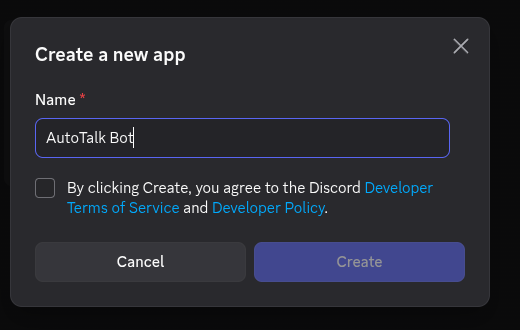
Discord puede mostrar un captcha "Wait! Are you human?" en este punto — complétalo y la aplicación se crea.
La aplicación se crea ya con un bot user. No hay un paso aparte para "agregar un bot".
Paso 2: Generar el token del bot
- En la barra lateral izquierda, abre Bot.
- En Token, haz clic en Reset Token.
- Confirma en el cuadro "Reset Bot's Token?" haciendo clic en Yes, do it!.
- Si tu cuenta de Discord tiene 2FA, aparece después un cuadro aparte de Multi-Factor Authentication — escribe el código y pulsa Submit. Es una segunda barrera, no parte del cuadro anterior.
- Copia el token de inmediato y guárdalo de forma segura.

Discord nunca muestra un token existente — por eso no hay botón de copiar. Si sales de la página sin copiarlo, tendrás que generar otro.
Generar uno nuevo también invalida el token anterior de inmediato. Si ya hay un canal de Discord funcionando con ese bot, deja de recibir mensajes hasta que pegues el nuevo token en el canal; después se reconecta solo. AutoTalk registra el fallo en el canal y avisa a sus operadores, pero la app no muestra ningún aviso, así que si los mensajes se detienen, revisa el bot en el portal de desarrolladores de Discord. El tiempo activo deja de facturarse cuando Discord rechaza el token o los intents, y se reanuda cuando el bot se reconecta.
Paso 3: Activar el Message Content Intent
- Todavía en la página Bot, desplázate hasta Privileged Gateway Intents.
- Activa el Message Content Intent.
- Abajo aparece la barra "Careful — you have unsaved changes!" — haz clic en Save Changes. El intent no se aplica hasta que lo hagas.
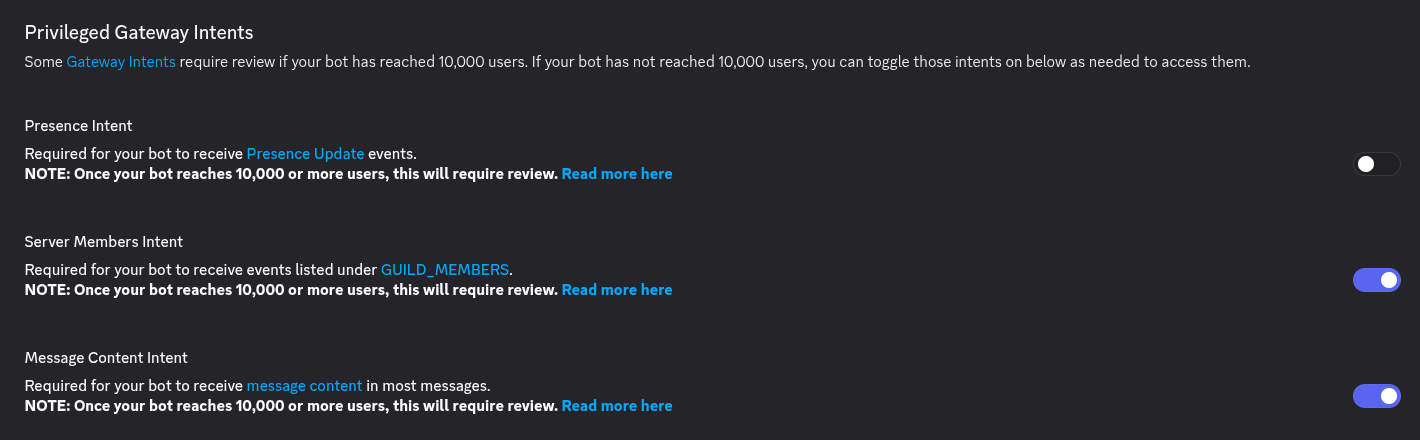
AutoTalk solo necesita el Message Content Intent. Presence Intent y Server Members Intent pueden quedar apagados.
Sin este intent, Discord rechaza la conexión del bot, así que el canal nunca se conecta y no llega nada.
Discord solo exige una revisión de los intents privilegiados cuando tu bot alcanza 10.000 usuarios. Por debajo de eso, basta con activar el interruptor.
Paso 4: Invitar al bot a tu servidor
4a. Revisar los contextos de instalación
Abre Installation en la barra lateral. En Installation Contexts, asegúrate de que Guild Install esté marcado y desmarca User Install — AutoTalk no lo usa, y dejarlo activo añade un paso extra en el punto 4c.

4b. Agregar el scope bot — el paso que todos olvidan
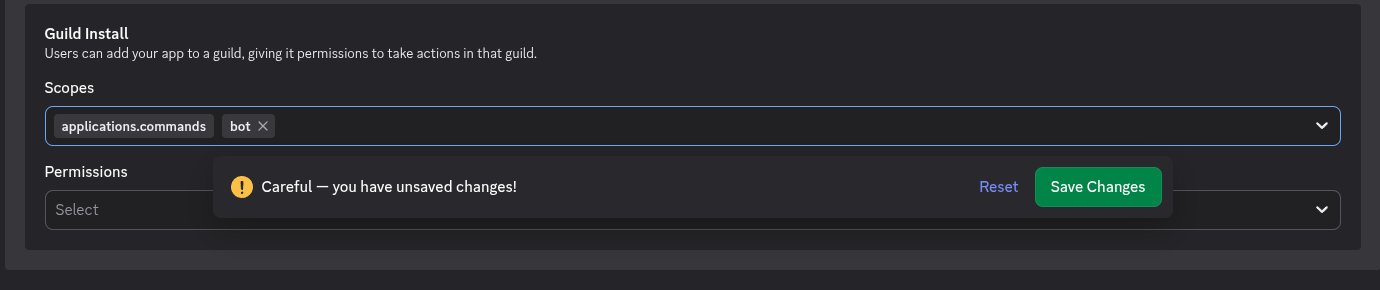
Desplázate hasta Default Install Settings → Guild Install. Una aplicación recién creada solo solicita applications.commands:

applications.commands da acceso a slash commands — no coloca un bot user en tu servidor. Haz clic en el campo Scopes y agrega bot:

Al agregar bot aparece un selector Permissions. Selecciona los permisos que necesita tu canal (consulta la tabla siguiente) y haz clic en Save Changes.
4c. Abrir el enlace de instalación
En Install Link, deja seleccionado Discord Provided Link y copia la URL que aparece al lado.

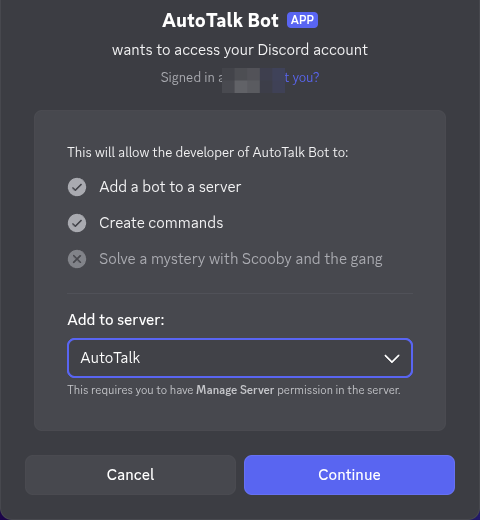
Abre esa URL en un navegador con sesión iniciada en Discord. La invitación tiene dos pantallas.
Primero, una pantalla de consentimiento que lista lo que la aplicación puede hacer. Elige tu servidor en Add to server: y haz clic en Continue:
Después, una segunda pantalla te pide confirmar los permisos que el bot recibirá en ese servidor. Revísalos y haz clic en Authorize:
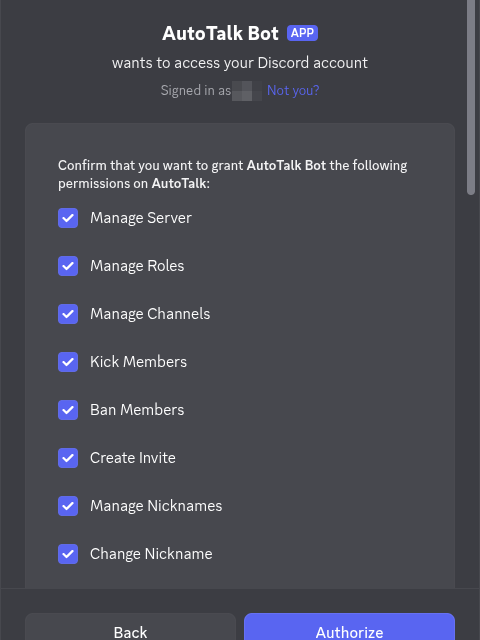
Deberías llegar a "<tu aplicación> has been authorized and added to <tu servidor>".
Aparece un paso extra antes de la pantalla de consentimiento, con Add to My Apps o Add to Server. Elige Add to Server — "Add to My Apps" instala la aplicación en tu cuenta sin poner un bot en el servidor, y el canal falla luego en la activación con "Bot is not a member of guild …".
Si prefieres el flujo antiguo: OAuth2 → URL Generator, marca el scope bot, marca los permisos y copia la URL generada al final de la página. Produce la misma invitación.
Qué permisos conceder
Concede solo lo que planeas usar. Los permisos faltantes no rompen la conexión — solo falla la acción concreta en tiempo de ejecución.
Estos son los nombres del selector de permisos del portal. La pantalla de autorización de Discord renombra uno: Create Instant Invite aparece allí como Create Invite.
Básicos — necesarios para que el canal funcione:
| Permiso | Por qué lo necesita AutoTalk |
|---|---|
| Ver canales | Ver los canales de texto que el bot debe escuchar |
| Enviar mensajes | Publicar respuestas de empleados y agentes |
| Ver historial de mensajes | Leer respuestas, objetivos de reacción y recuperar historial |
| Insertar enlaces | Enviar vistas previas de enlaces |
| Adjuntar archivos | Enviar imágenes, audio, video y documentos |
| Agregar reacciones | Reaccionar a mensajes |
| Enviar mensajes en hilos | Responder dentro de hilos |
Operaciones de mensaje:
| Permiso | Habilita |
|---|---|
| Gestionar mensajes | Eliminar, purgar, republicar (crosspost) y quitar reacciones de otros usuarios |
| Fijar mensajes | Fijar y desfijar mensajes (permiso separado de Gestionar mensajes) |
| Crear hilos públicos | Iniciar un hilo a partir de un mensaje |
Moderación:
| Permiso | Habilita |
|---|---|
| Expulsar miembros | Expulsar a un usuario |
| Banear miembros | Banear, desbanear, listar baneos, consultar estado de baneo |
| Gestionar servidor | Baneo masivo (Discord exige Banear miembros + Gestionar servidor juntos) |
| Moderar miembros | Silenciar temporalmente (timeout) a un usuario |
| Gestionar roles | Agregar/quitar roles de miembros, bloquear un canal |
| Gestionar apodos | Cambiar el apodo de otro miembro |
| Cambiar apodo | Cambiar el apodo del propio bot |
| Gestionar canales | Configurar el modo lento (slowmode) |
| Ver registro de auditoría | Leer el log de auditoría del servidor |
| Crear invitación instantánea | Crear un enlace de invitación |
| Silenciar miembros | Silenciar a un miembro en voz |
| Mover miembros | Desconectar a un miembro de voz |
Un bot nunca puede moderar a un miembro cuyo rol más alto esté por encima del rol del propio bot, sin importar qué permisos le hayas dado. Si los baneos o timeouts fallan solo con moderadores, sube el rol del bot en Configuración del servidor → Roles.
Paso 5: Encontrar el ID de tu servidor
-
En la app de Discord, haz clic en el engranaje (Configuración de usuario) → Desarrollador (cerca del final, en Otros) → activa el Modo desarrollador.
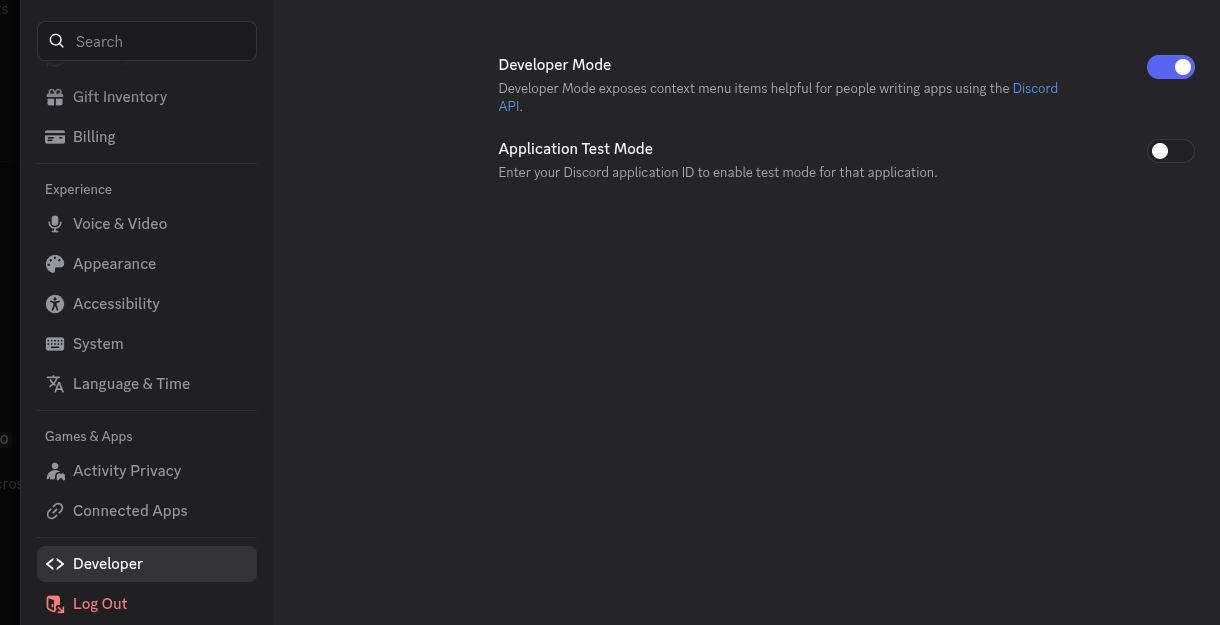 Antes se llamaba "Avanzado"
Las guías que te dicen que busques en Avanzado describen el diseño antiguo de la configuración.
-
Haz clic derecho en el icono del servidor en la barra lateral y elige Copiar ID del servidor (el último elemento del menú).
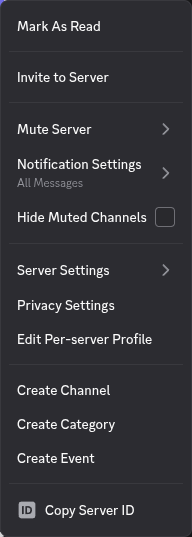
El ID del servidor (también llamado Guild ID) es un número de 17 a 20 dígitos, por ejemplo 123456789012345678. Si lo que copiaste contiene letras o guiones, copiaste el enlace de un canal o un código de invitación.
Paso 6: Conectar el bot a AutoTalk
- En la barra lateral, ve a Integraciones > Canales y haz clic en el botón + (tooltip "Agregar canal") para abrir la página Nuevo canal.
- En el selector de canales, selecciona el bloque Discord (en el grupo Bots y comunidades).
- Guarda el token del bot. El campo Token del bot no es una caja de texto — es un selector que muestra "Seleccionar variable secreta…". Haz clic en Agregar elemento al lado, dale un nombre a la variable (ej.:
Token del bot de Discord), deja Secreto activado, pega el token en el campo de valor y haz clic en Guardar. El selector pasa a mostrar la variable con el valor enmascarado como••••••. Los tokens se guardan cifrados en las variables de la empresa, nunca en el canal. - Ingresa el ID del servidor (Guild ID).
- Revisa el panel de Costo de conexión y marca la confirmación en Confirmaciones que reconoce el costo de la conexión alojada.
- Haz clic en Crear y activar canal.
El canal se crea y se activa en un solo paso — la medición comienza justo después. Durante la activación, AutoTalk verifica el token y comprueba que el bot sea miembro de tu servidor; si no lo es, la activación falla con un mensaje que te pide invitar al bot primero.
Solución de problemas
| Síntoma | Causa | Solución |
|---|---|---|
| La activación falla: "Bot is not a member of guild … Make sure to invite the bot to your server first" | El enlace de instalación no agregó un bot (faltó el scope bot), elegiste Add to My Apps, o el ID del servidor es de otro servidor | Rehaz el Paso 4b, vuelve a abrir el enlace de instalación, elige Add to Server y verifica el ID del servidor |
| La activación falla con un error de token/autorización | El token se regeneró después de pegarlo, o solo se copió una parte | Genera un token nuevo (Paso 2) y actualiza el token del bot en el canal |
| El canal nunca se conecta y no llega nada | El Message Content Intent está apagado (o el cambio no se guardó) | Actívalo (Paso 3); el canal se reconecta solo en unos minutos |
| El bot aparece en línea en Discord pero no llega nada a la Bandeja de entrada | El Filtro de canales lista canales que el bot no ve, el bot no tiene Ver canales en esa categoría, o Responder solo a menciones está activado | Limpia el filtro, revisa los permisos específicos del canal y las opciones del canal |
| Los mensajes directos al bot nunca llegan | Un Filtro de canales no vacío también descarta los DM — el ID de canal de un DM nunca está en la lista | Deja el Filtro de canales vacío en los canales que deban recibir DM |
| Responder a un mensaje del bot se ignora | Con Responder solo a menciones activado, Discord exige una @mención explícita — responder no cuenta | Menciona al bot, o desactiva la opción |
| El bot envía texto pero no archivos ni embeds | Faltan Adjuntar archivos / Insertar enlaces | Vuelve a invitarlo con el permiso marcado, o concédeselo al rol del bot en Configuración del servidor → Roles |
| Una acción de moderación falla solo con algunos usuarios | Jerarquía de roles de Discord — el objetivo está por encima del bot | Sube el rol del bot por encima de los roles que debe moderar |
Facturación
Discord es una conexión alojada: se factura por minuto mientras el canal está en línea, 24/7 (el medidor channel_minutes_discord). Un canal deshabilitado no cuesta nada — usa Deshabilitar en la página de edición del canal para detener el cargo. Consulta Tarifas de uso para más detalles.
Tipos de mensaje compatibles
Entrantes desde tu servidor:
- Mensajes de texto y archivos adjuntos (imágenes, audio, video, documentos)
- Ediciones y eliminaciones de mensajes, reflejadas en la conversación
- Reacciones con emoji
- Clics en botones de mensajes con opciones
- Mensajes directos enviados al bot, como una conversación por usuario
Salientes desde AutoTalk:
- Mensajes de texto — los mensajes largos se dividen automáticamente
- Archivos multimedia (imágenes, audio, video, documentos)
- Opciones interactivas, renderizadas como botones de Discord (las listas más grandes se convierten en una lista de texto numerada)
- Ediciones y eliminaciones de mensajes enviados por tu equipo o por agentes
Opciones del canal
En la página de edición del canal puedes ajustar:
- Filtro de canales — escucha solo en IDs específicos de canales de texto. Un filtro vacío recibe todos los canales de texto del servidor y todos los mensajes directos al bot. Un filtro no vacío recibe solo los canales de texto del servidor listados y ningún mensaje directo, aunque se liste el ID de un canal de DM. Los hilos y las publicaciones de foros tienen sus propios IDs de canal, así que listar el canal padre no los incluye.
- Usar conversación compartida — activado por defecto: cada canal de texto de Discord aparece como una sola conversación, como un chat grupal. Desactívalo para dar a cada usuario su propia conversación.
- Responder solo a menciones — responde solo cuando se menciona explícitamente al bot en el chat. En Discord, responder a un mensaje del bot no cuenta como mención.
Usa el Filtro de canales para mantener al bot acotado a un canal de soporte o moderación en lugar de a todo tu servidor.
Acciones de moderación
Los canales de Discord exponen un amplio conjunto de acciones de moderación y de canal que pueden ejecutarse desde la página del canal o llamarse desde workflows y agentes. Obtener miembro de Discord, Banear usuario, Expulsar usuario, Silenciar usuario y Eliminar mensaje son solo algunos ejemplos — el conjunto completo es mucho más grande y no se limita a estos. Agrupadas por área, los canales de Discord admiten:
- Gestión de miembros — banear, expulsar, silenciar, desbanear, roles, apodos, búsqueda de miembros y silenciar/desconectar de voz
- Operaciones de mensajes — eliminar, fijar, reaccionar, iniciar hilo, republicar (crosspost) y purgar mensajes
- Controles de canal — registro de auditoría, lista de baneos, baneo masivo, invitaciones, modo lento (slowmode), bloqueo y listar mensajes fijados
La lista completa aparece en el selector de acciones cuando construyes un workflow o un agente. Consulta el ejemplo Moderador de spam de Discord para un agente de moderación completo construido sobre ellas.
Consideraciones importantes
- La medición comienza tan pronto como se crea el canal — deshabilítalo cuando no lo necesites.
- El bot debe permanecer en tu servidor y el Message Content Intent debe seguir habilitado.
- Si el bot se elimina del servidor, los mensajes se detienen hasta que lo invites de nuevo (Paso 4). Mientras tanto el canal se sigue facturando, así que deshabilítalo si no vas a volver a invitar al bot pronto.
- Si el token se regenera o se revoca, o se apaga el Message Content Intent, Discord rechaza la conexión. Pega un token nuevo (o vuelve a activar el intent) y el canal se reconecta solo; en el caso del intent, en unos cinco minutos. AutoTalk registra el fallo en el canal y avisa a sus operadores, pero la app no muestra ningún aviso, así que si los mensajes se detienen, revisa el bot en el portal de desarrolladores de Discord. El tiempo activo deja de facturarse cuando Discord rechaza el token o los intents, y se reanuda cuando el bot se reconecta.
- Un canal conecta un servidor. Para conectar un segundo servidor, crea otro canal de Discord.
- Mientras un canal está habilitado, su ID del servidor no se puede cambiar, y su token solo se puede reemplazar por un token nuevo del mismo bot (rotación). Para cambiar de bot o de servidor, deshabilita el canal, cámbialo y vuelve a habilitarlo.
Compartir un bot entre canales
Un bot puede atender varios canales de AutoTalk solo si nunca recibirían los mismos eventos:
- En el mismo servidor, los Filtros de canales no deben solaparse. Un filtro vacío se solapa con todo.
- Entre servidores distintos, a lo sumo uno de los canales puede tener el filtro vacío (recibe los mensajes directos del bot), y los canales filtrados de servidores distintos no pueden listar el mismo ID.
De lo contrario, la activación se rechaza con un mensaje de que este bot ya está activo — y también se rechaza cambiar el Filtro de canales de un canal habilitado por uno que se solape. Define filtros que no se solapen, usa otro bot o deshabilita el otro canal. Ese canal puede pertenecer a otra cuenta; si no lo encuentras, contacta a soporte.
Próximos pasos
- Bandeja de entrada y mensajería — Gestiona las conversaciones entrantes de Discord
- Agentes de IA — Automatiza las respuestas de Discord con un agente
- IRC — Conecta redes IRC o el chat de Twitch